Програми сімейства BAS (Business Automation Software) сьогодні використовуються тисячами українських компаній для ведення бухгалтерського, управлінського та оперативного обліку. Однак навіть досвідчені користувачі щодня застосовують лише невелику частину можливостей системи. У BAS є десятки зручних інструментів і прихованих налаштувань, які значно спрощують роботу, економлять час і роблять програму комфортнішою.
Ми підготували для вас добірку з 15 практичних функцій, про які часто забувають.
ТОП-15 лайфхаків у BAS для щоденної роботи
· Панель «Вибране» – швидкий доступ до потрібних документів і звітів.
· Історія відкритих об’єктів – можливість повернутися до останніх документів (Ctrl + Shift + Н).
· Масове редагування реквізитів у документах.
· Групове проведення документів у режимі списку.
· Налаштування інтерфейсу під потреби користувача.
· Вбудований пошук по довідниках і документах.
· Історія змін документів для контролю правок.
· Швидке копіювання документів («Створити на підставі»).
· Шаблони друкованих форм з логотипом компанії.
· Експорт даних у Excel.
· Гарячі клавіші (Ctrl + Enter – збереження, F11 – повний екран тощо).
· Автоматичні відбори та сортування у списках.
· Гнучке налаштування прав доступу користувачів.
· Планувальник завдань – автоматичні обміни, обробки, звіти.
· Збереження власних налаштувань звітів.
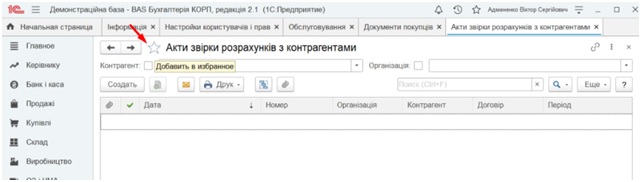
Панель «Вибране» – швидкий доступ до потрібних документів і звітів
Відкрийте будь-який документ або звіт.
У верхньому меню натисніть «Додати у вибране» (зірочка).
Обраний елемент з’явиться на панелі «Вибране» ліворуч.
Для видалення – натисніть правою кнопкою і виберіть «Видалити з вибраного».
Зручно для тих документів, які ви відкриваєте щодня (наприклад, «Акти звірки розрахунків», «Акти звірки розрахунків з контрагентами»).
Масове редагування реквізитів у документах
Перейдіть у список потрібних документів (наприклад, «Рахунки покупців»).
Виділіть кілька документів мишею (утримуючи Ctrl або Shift).
У меню знизу натисніть «Змінити реквізити».
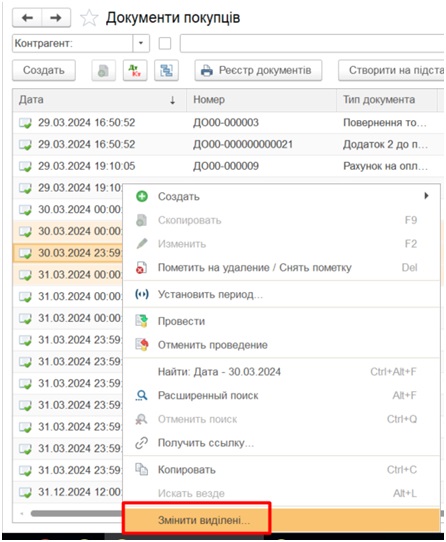
Виберіть параметр, який потрібно змінити (наприклад, «Відповідальний» або «Підрозділ»).
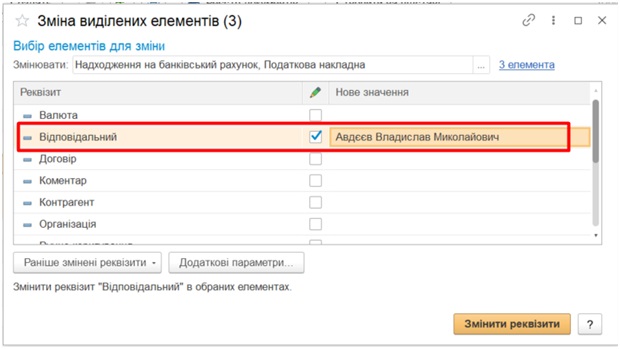
Підтвердьте зміни – реквізит оновиться одразу у всіх вибраних документах.
Це значно економить час, коли потрібно швидко оновити інформацію у великій кількості документів.
Групове проведення документів у режимі списку
Відкрийте список документів (наприклад, «Прибуткові накладні»).
Виділіть кілька непроведених документів.
У контекстному меню (викликається натисканням правої кнопки мишы) виберіть «Провести».
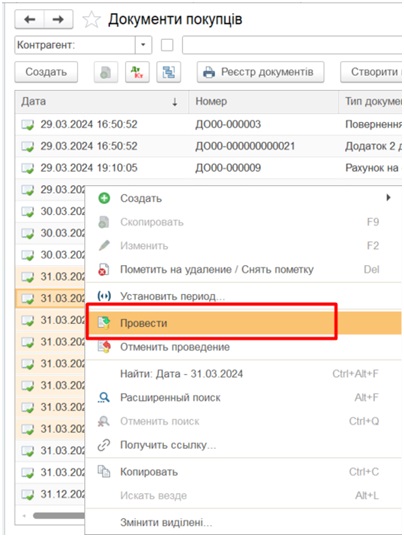
Система проведе всі обрані документи одразу.
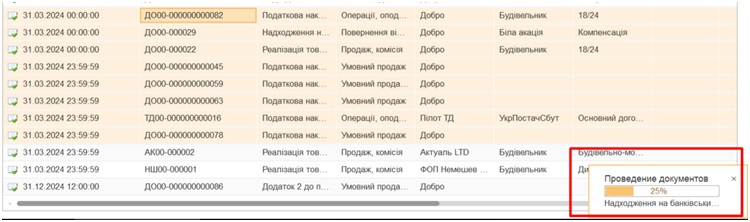
Корисно, якщо накопичилось багато накладних чи актів, які не були проведені вчасно.
Налаштування інтерфейсу під потреби користувача
Перейдіть у меню «Сервіс» → «Параметри» (або «Зміна інтерфейсу» залежно від конфігурації).
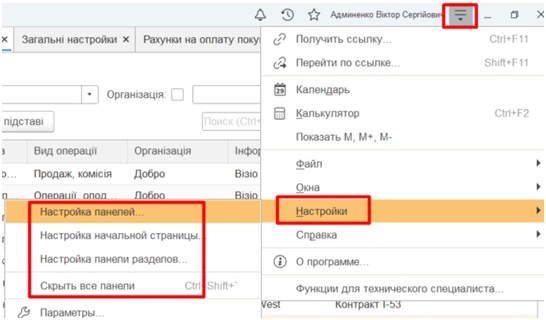
Ви можете:
ü приховати непотрібні розділи;
ü перемістити панелі інструментів;
ü налаштувати швидкі кнопки.
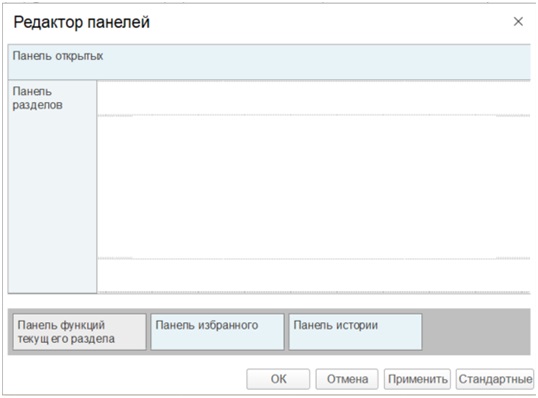
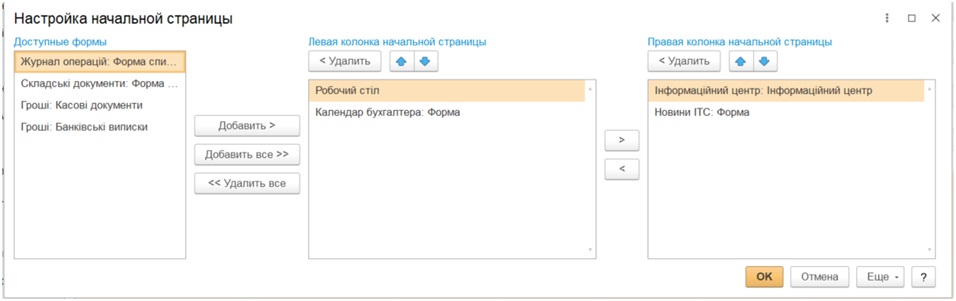
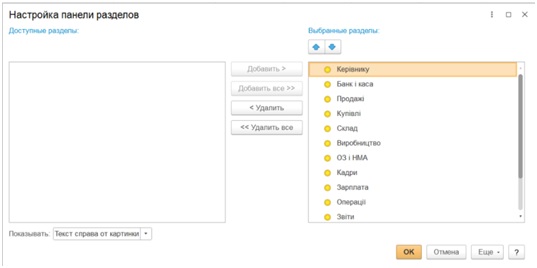
Після збереження зміни будуть діяти тільки для вашого користувача.
Це допомагає зробити робоче місце більш зручним і не перевантаженим.
Вбудований пошук по довідниках і документах
Відкрити довідник (наприклад, «Номенклатура»).
У верхньому полі пошуку ввести частину назви чи коду.
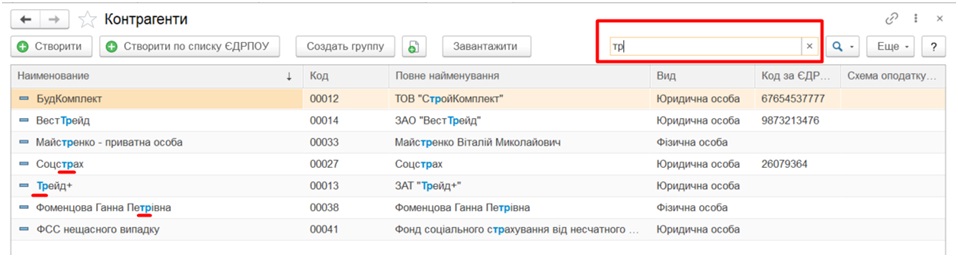
Система автоматично відфільтрує результати.
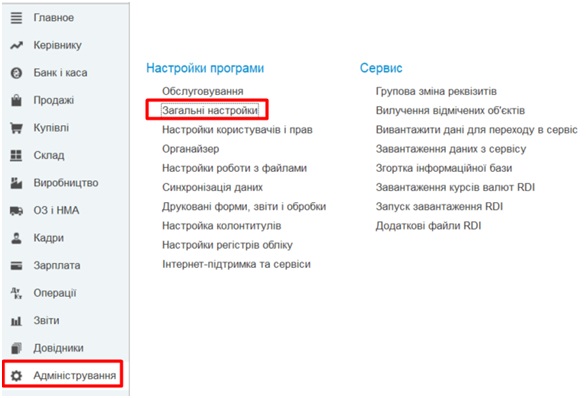
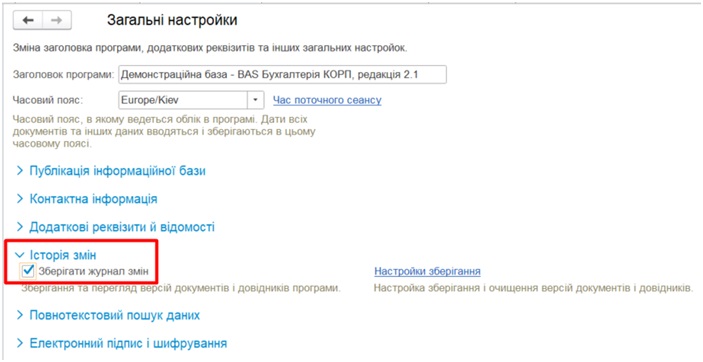
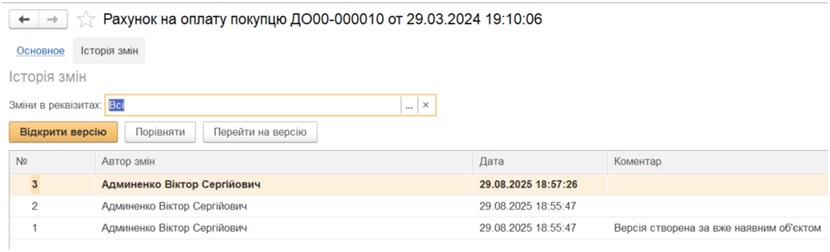
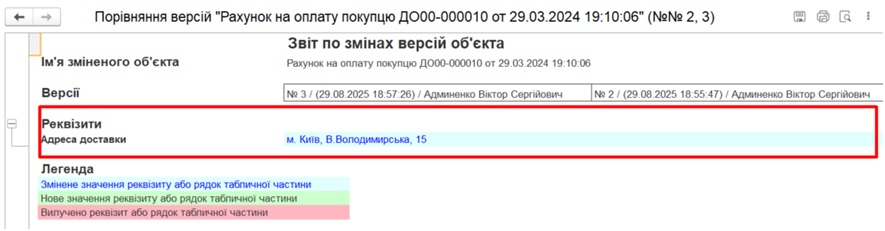
Історія змін документів
Увімкнення цього функціоналу виконується проставленням прапорця у відповідному полі і виконання потрібних налаштувань:
Відкрити документ → вгорі гіперпосилання «Історія змін».
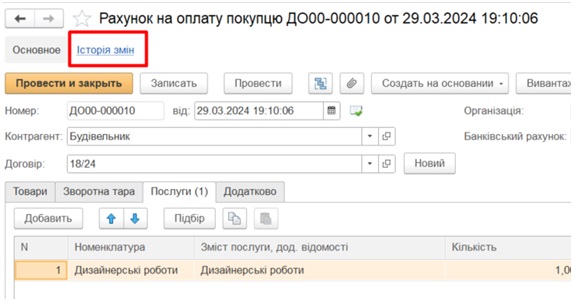
Переглянути список редагувань (дата, користувач, що змінено).
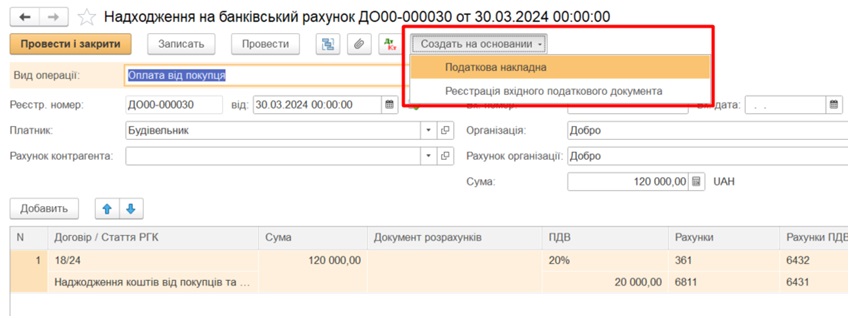
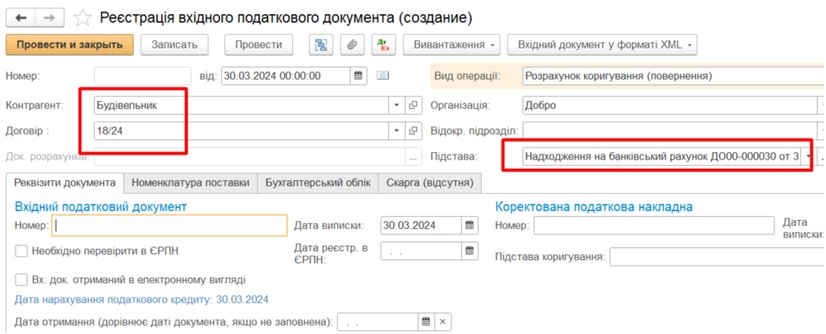
Швидке заповнення документів («Створити на підставі»)
Відкрити документ.
Натиснути кнопку «Створити на підставі» → вибрати потрібний тип документа.
Новий документ автоматично заповниться реквізитами документа-підстави.
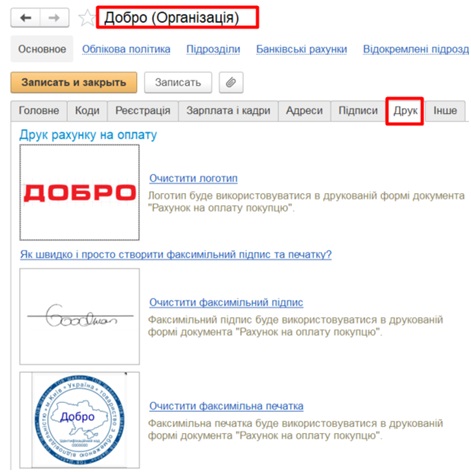
Шаблони друкованих форм із логотипом компанії
Відкрити довідник Організації, потім вкладку Друк і там додати логотип
компанії та її факсімільну печатку або підпис:
В документах, де в макетах передбачені ці поля, вони вставляться автоматично:
Експорт у Excel
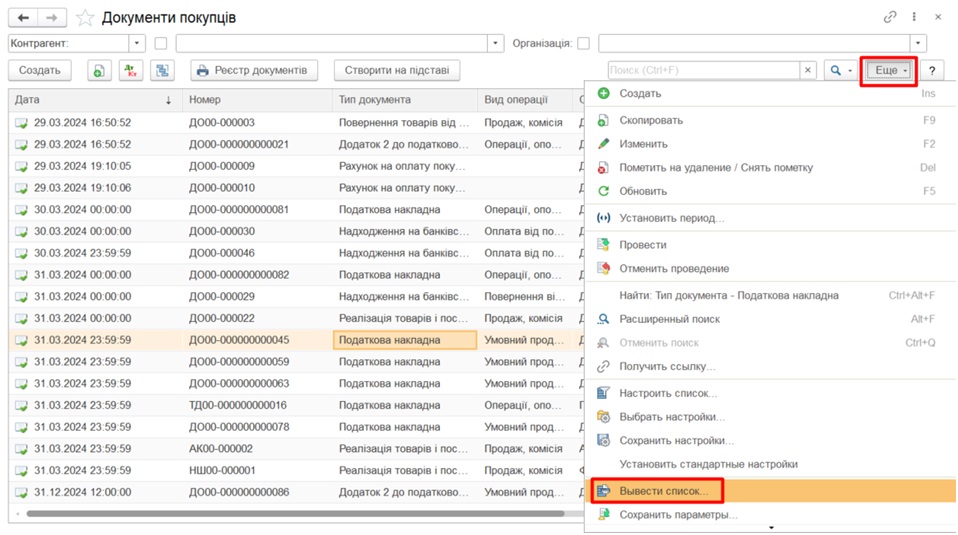
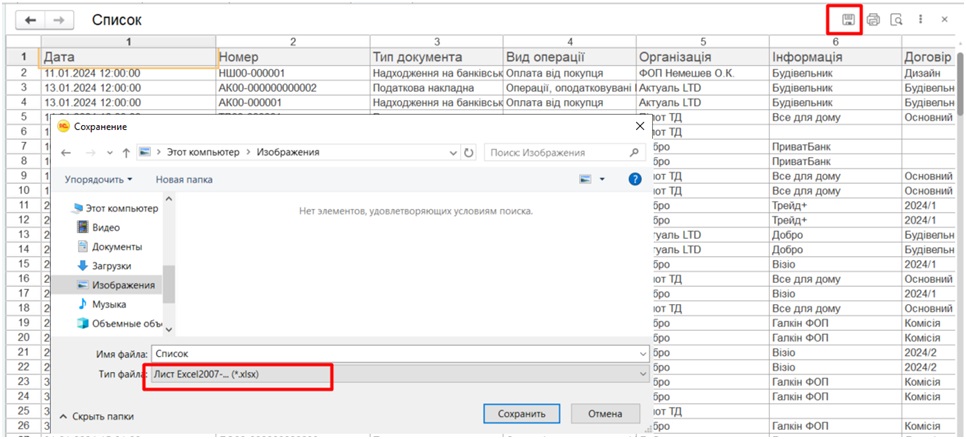
Відкрити список (товарів, документів).
У меню «Ще» обрати «Вивести список».
Гарячі клавіші
Приклади:
Основні дії з формами та вікнами
F12 – закрити поточне вікно
Shift + F12 – закрити всі відкриті вікна
Ctrl + Tab – перемикання між відкритими вікнами
Alt + F4 – вихід з програми
Робота з документами та списками
Ctrl + N – створити новий документ/запис
F2 – редагування виділеного поля/рядка
F4 – вибір із довідника (наприклад, контрагента)
F5 – оновити список
Ctrl + Enter – записати й закрити документ
Shift + Enter – записати без закриття
Alt + Enter – перегляд властивостей елемента
Пошук і навігація
Ctrl + F – пошук у списку
Ctrl + Shift + F – розширений пошук
Ctrl + Alt + F – глобальний пошук у базі
Alt + ↓ (стрілка вниз) – швидке відкриття списку вибору (наприклад, у полі контрагента)
Робота зі списками (таблицями)
Insert – додати новий рядок
Delete – видалити рядок
Ctrl + ↑ / Ctrl + ↓ – переміщення рядка вгору/вниз
Ctrl + A – виділити всі записи
Ctrl + C / Ctrl + V – копіювати / вставити
Робота зі звітами та друком
Ctrl + P – друк документа/звіту
Ctrl + Shift + P – попередній перегляд друку
F7 – формування звіту
F8 – розшифровка показника у звіті
Автоматичні відбори та сортування
У списку документів натиснути «Налаштувати список».
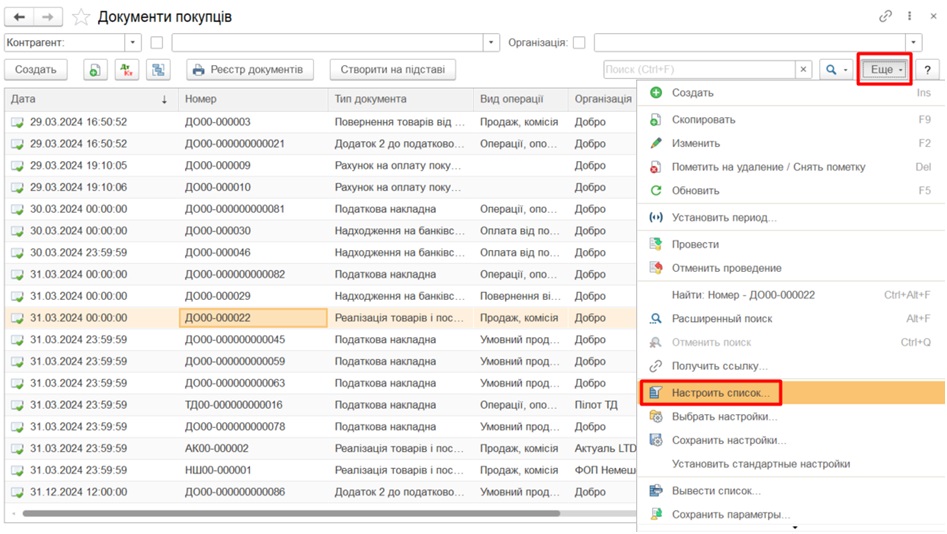
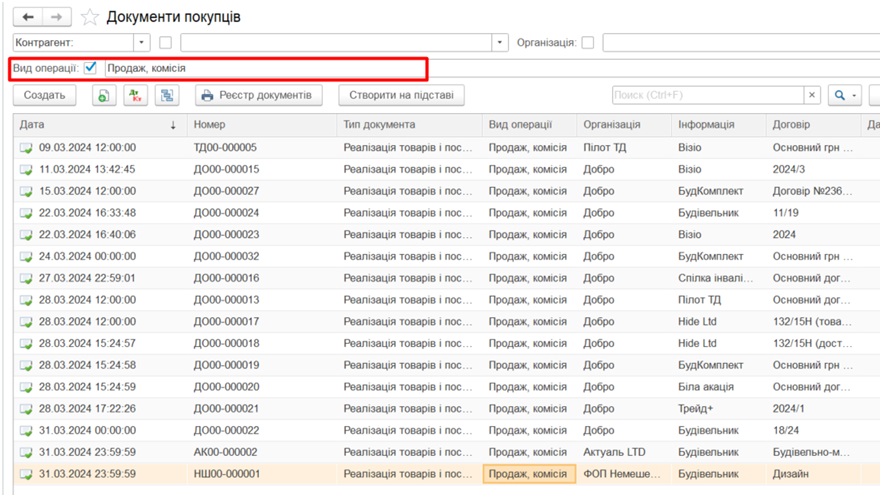
Задати умови (наприклад, лише «непроведені»).
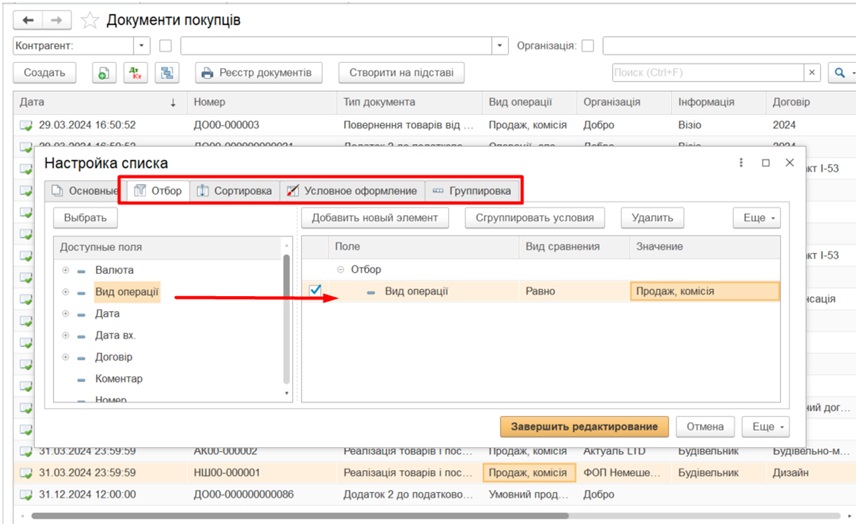
Натиснути «Зберегти відбір».
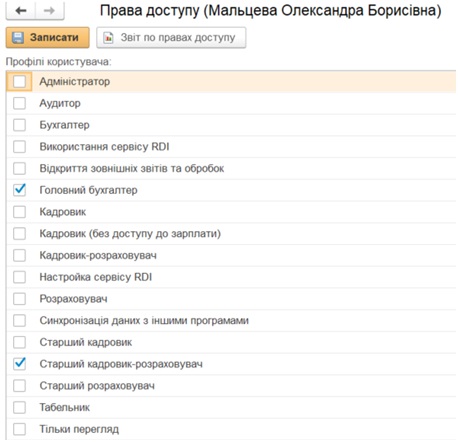
Гнучке налаштування прав доступу
Адміністрування → Користувачі та права.
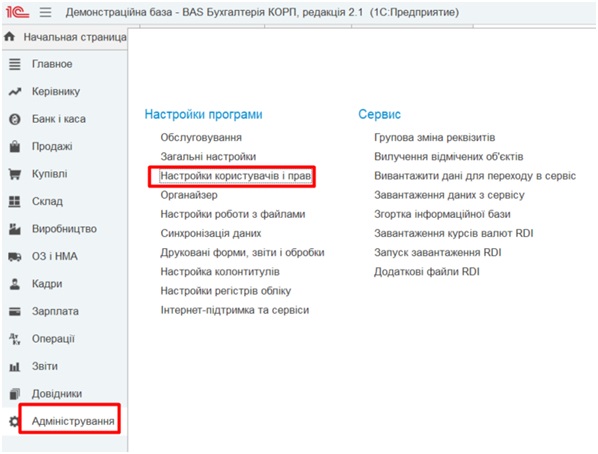
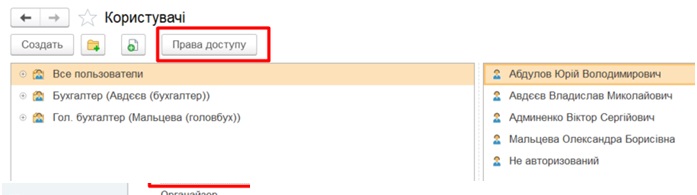
Вибрати користувача → призначити роль (бухгалтер, менеджер, касир).
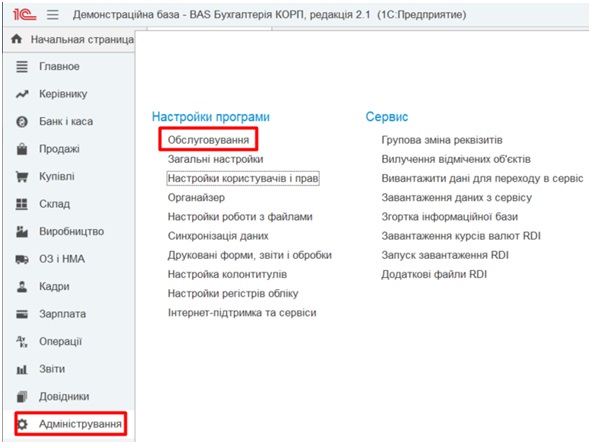
Планувальник завдань
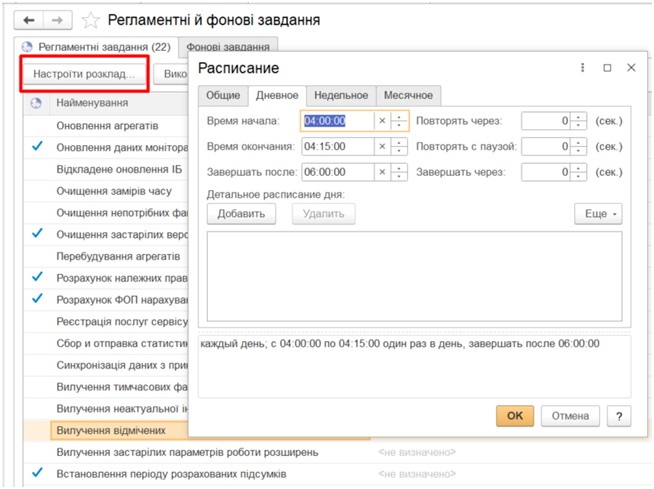
Адміністрування → Регламентні та фонові завдання.
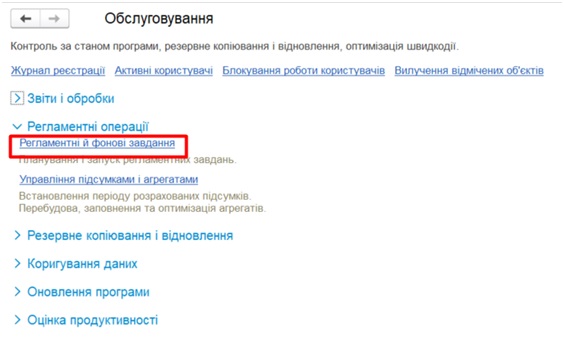
Налаштування розкладу виконання планових завдань.
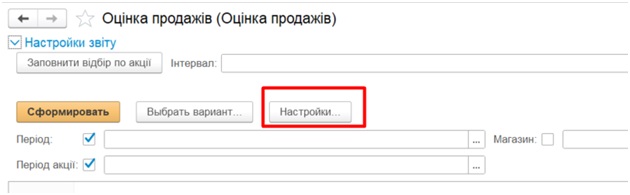
Збереження власних налаштувань звітів
Відкрити звіт і в ньому Налаштування → задати відбори та групування.
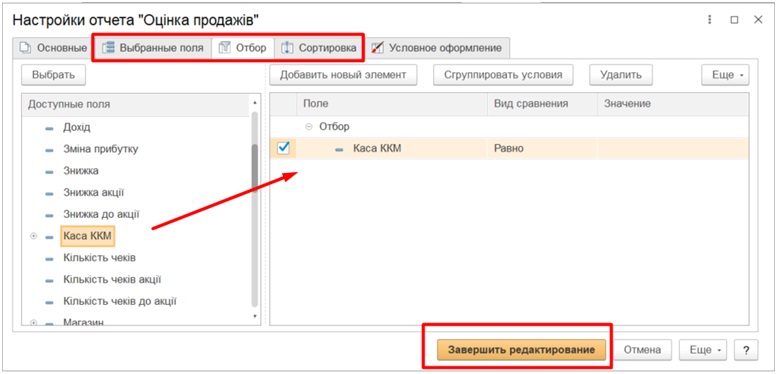
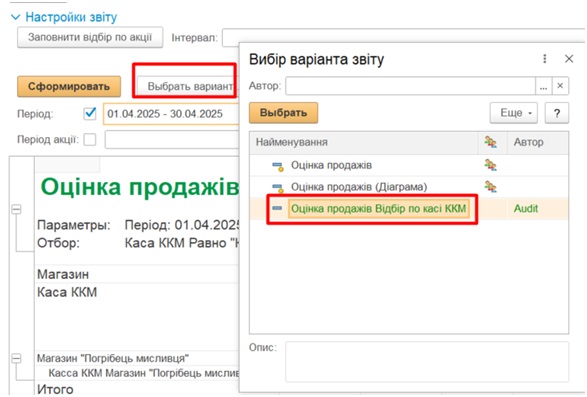
Натиснути «Зберегти варіант».
Викликати його можна з меню «Вибрати варіант».
Висновок:
BAS – це не просто бухгалтерська програма, а комплексний інструмент для управління бізнесом. Використовуючи приховані функції та лайфхаки, ви можете скоротити час на виконання рутинних завдань, зменшити кількість помилок і зробити роботу зручнішою.
Радимо поступово освоювати ці можливості й ділитися досвідом з колегами.