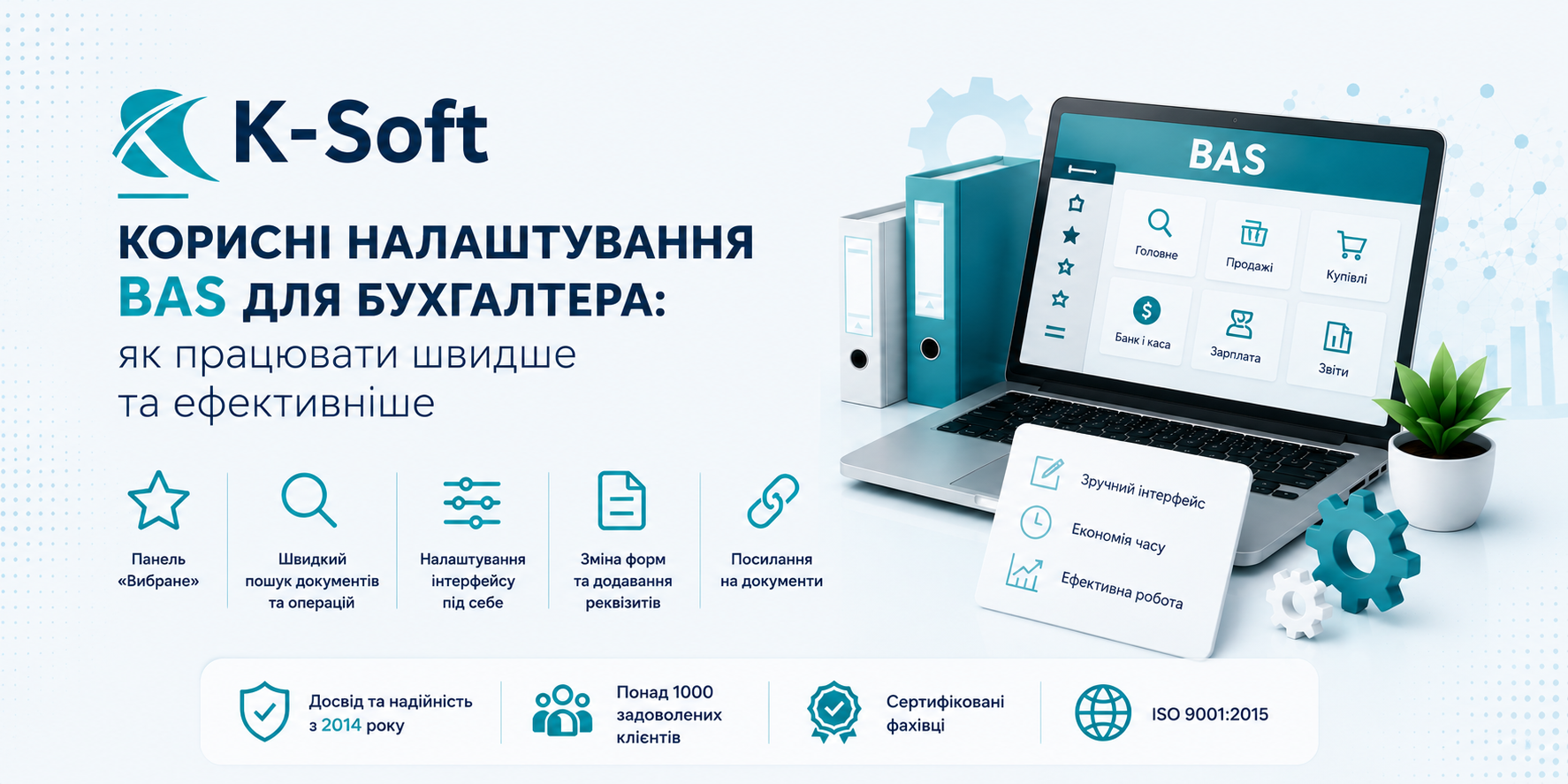
Дізнайтесь, як використовувати можливості BAS на максимум: панель «Вибране», налаштування форм, швидкий пошук операцій та інші інструменти, які спрощують щоденну роботу бухгалтера.
Інструменти у програмах BAS, які допомагають бухгалтеру працювати швидше
У шаленому темпі роботи, бухгалтеру інколи не вистачає часу здійснити налаштування інтерфейсу, які значно допоможуть покращити виконання щоденних задач.
У цій статті зібрали практичні прийоми роботи в BAS, які допоможуть оптимізувати щоденні операції та зробити роботу з програмою більш комфортною.
Інтерфейс програми (Зовнішній вигляд екранних форм)
Зовнішній вигляд екранних форм може налаштовуватися користувачем під свої потреби. У верхній частині програми розташована головна панель, яка призначена для навігації та управління програмою.
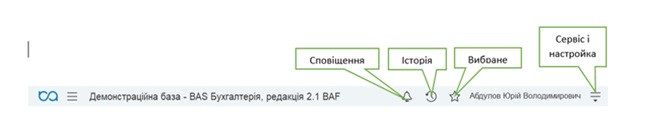
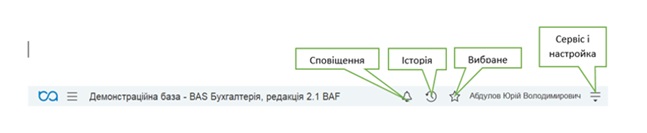
Головна панель містить зокрема наступні елементи:
● Сповіщення – попередження про технічні проблеми та повідомлення про новини;
● Історія – посилання на відкриті раніше форми, впорядковані за часом відкриття;
● Вибране – посилання на команди і дані, які були додані в список вибраних;
● Меню Сервіс і настройки – дозволяє змінити зовнішній вид програми, використовувати калькулятор, календар та інші стандартні можливості.
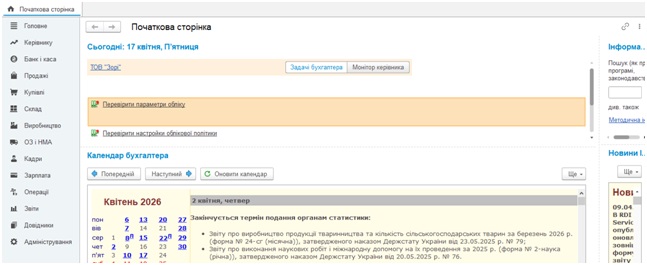
Основним елементом інтерфейсу є панель розділів, яка розташовується по умовчанню ліворуч.
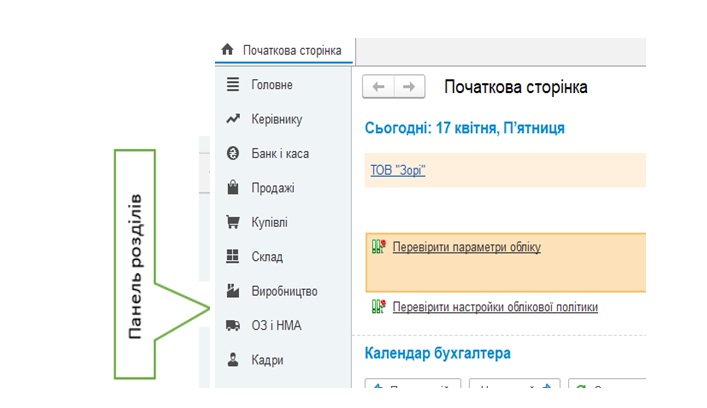
Назви більшості розділів відповідають розділам обліку: купівлі, продажі, банк і каса, зарплата тощо. Крім того, є ряд розділів загальної функціональності: Головне, Операції, Довідники, Звіти, Адміністрування.
Розташування панелі розділів можно змінити: вона легко переміщується у верхню або нижню частину вікна, розміщується ліворуч чи праворуч.
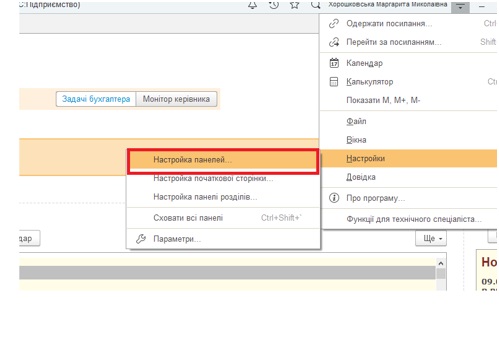
Щоб змінити розташування панелей, відкрийте меню «Сервіс і настройки» — «Настройки» — «Настройка панелей». Тут можна налаштувати інтерфейс так, щоб доступ до основних розділів був максимально зручним саме для вас.
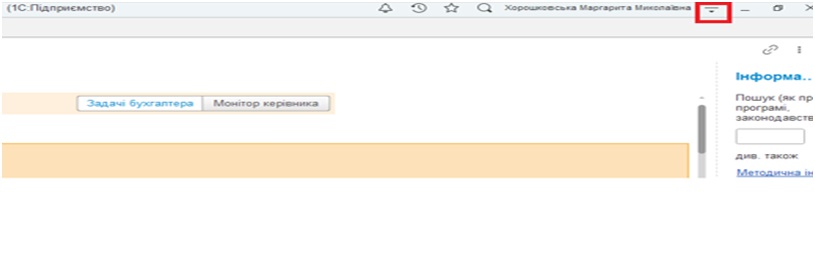
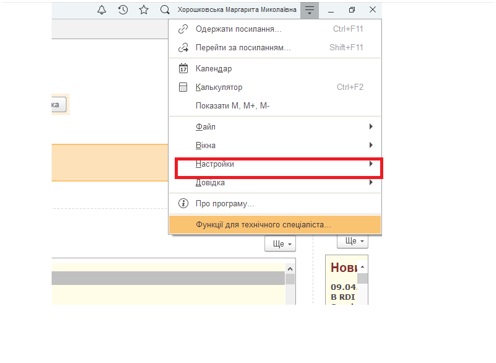
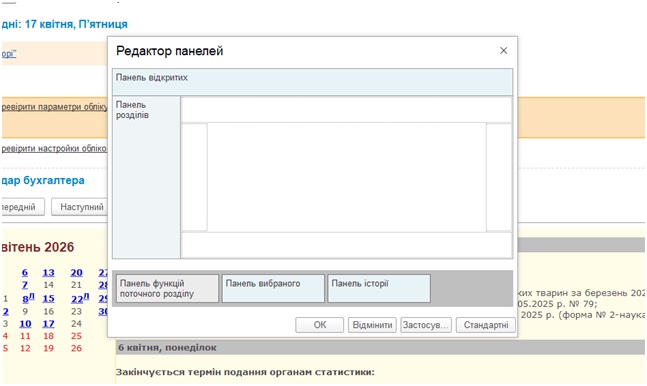
Наразі «Панель розділів» розташована ліворуч
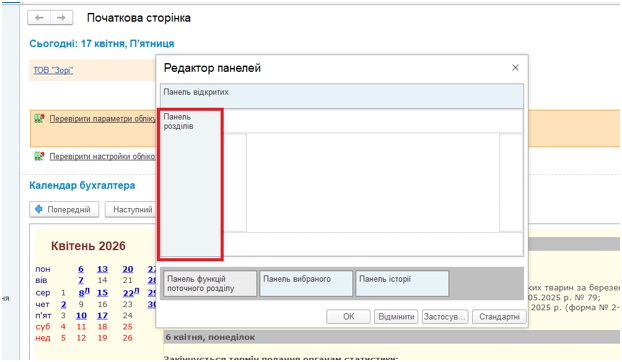
Щоб змінити розташування, достатньо перетягнути панель мишкою у потрібну область та тисніть «Ок»:
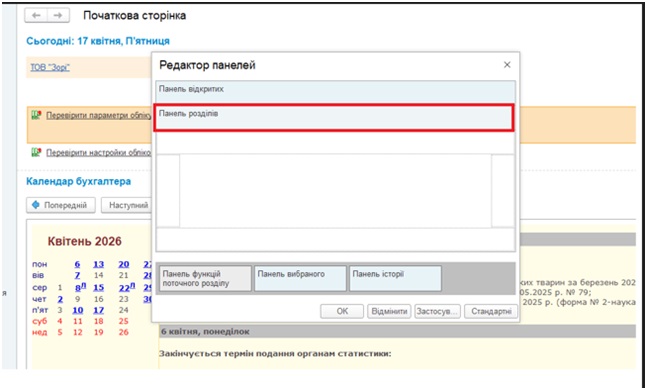
Кнопка «Застосувати» дозволяє одразу побачити результат змін, не закриваючи редактор панелей.
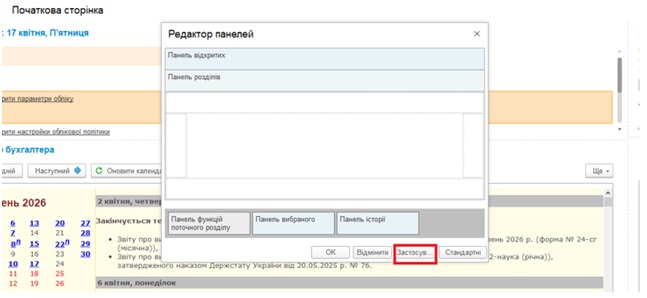
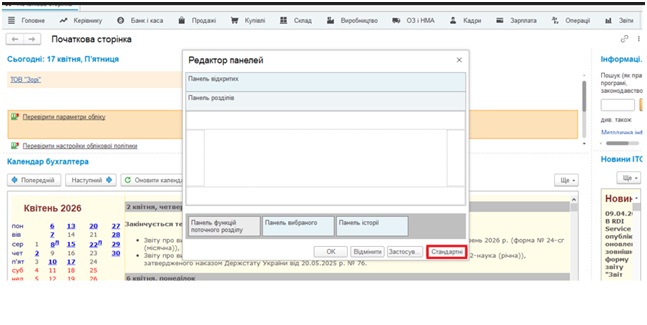
За потреби інтерфейс легко повернути до початкового вигляду.
Для цього скористайтеся кнопкою «Стандартні» та тисніть «Ок»:
Панель «Вибране» (Зіронька)
Панель «Вибране» дозволяє зібрати в одному місці елементи, якими Ви часто користуєтесь:
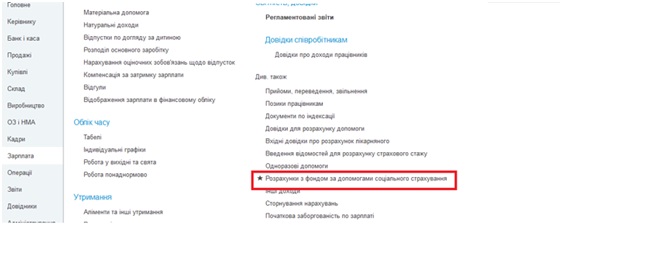
Наприклад: розділ «Розрахунки з фондом за допомогами соціального страхування». Тисніть зірочку біля потрібного елемента, щоб він з’явився у «Вибраному»:
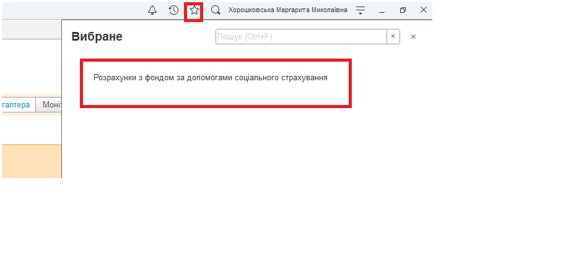
Елементи завжди будуть зверху у списку «Вибране»:
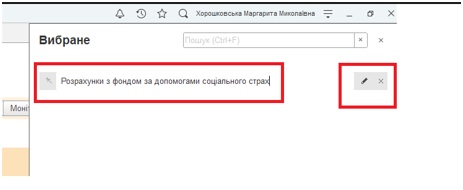
Назву можно перейменувати за допомогою опції «Олівець»:
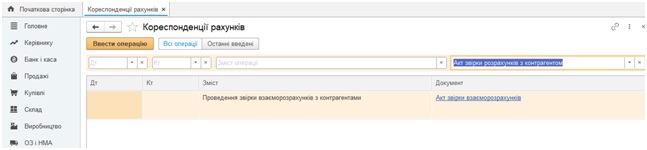
Як швидко знайти необхідний документ або ввести ту чи іншу господарську операцію.
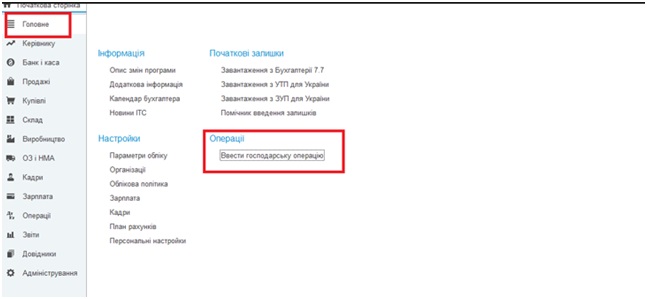
Розділ «Головне» — «Операції» — «Ввести господарську операцію»:
Система дозволяє здійснювати пошук:
- за рахунком дебету або кредиту;
- за змістом операції;
- за документом.
Зміна форми
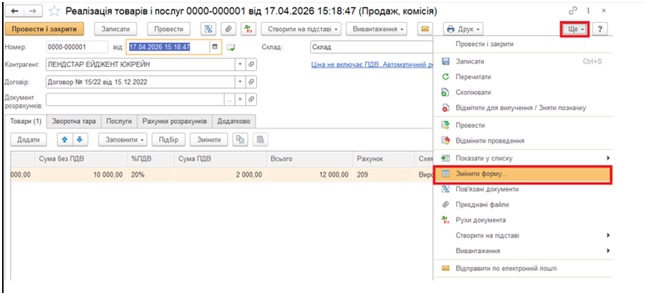
Вид будь-якої форми (списків, журналів, документів, елементів довідника) може настроюватися у відповідності з потребами користувача (команда Ще – Змінити форму).
Наприклад, у документі «Реалізація товарів і послуг» настрою реквізит «Валюта взаєморозрахунків»:
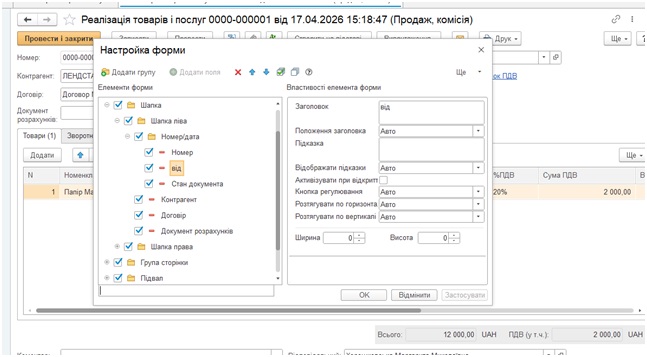
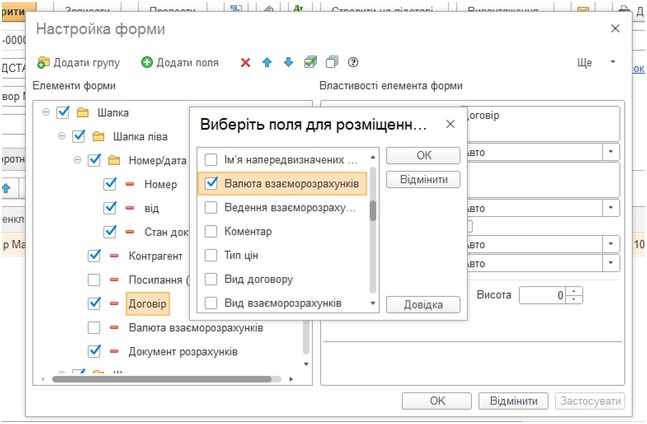
Тисніть реквізит «Договір», активним стане розділ «Додати поля»
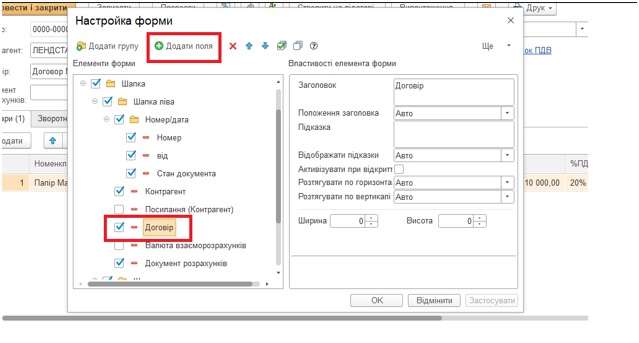
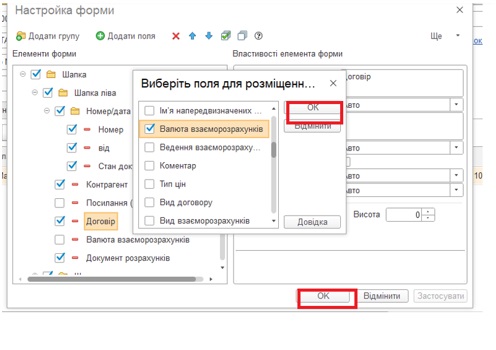
Тисніть розділ «Додати поля», поставте пташку «Валюта взаєморозрахунків» та тисніть «Ок»:
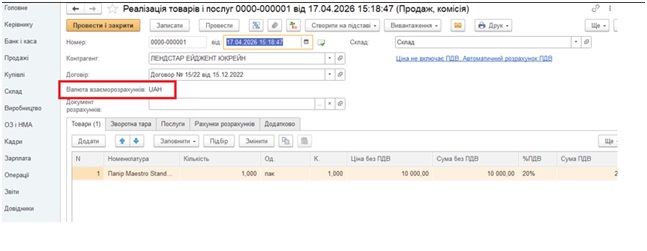
В документі з’явиться реквізит «Валюта взаєморозрахунків»:
Посилання на документ
Коли в базі працює декілька користувачів і потрібно показати колезі, у якому саме документі необхідно внести зміни, то потрібно скористатися влаштованим механізмом у програмі.
Кожен документ у BAS має внутрішнє посилання, яке можна швидко передати іншому користувачу.
Щоб скористатися цією можливістю, відкрийте потрібний документ і натисніть на значок посилання, потім «Копіювати і закрити»:
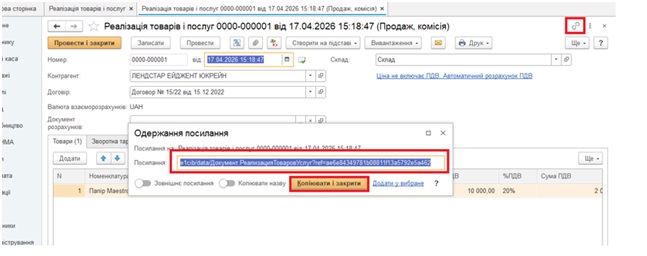
Скопійоване посилання перешліть по електронній пошті:
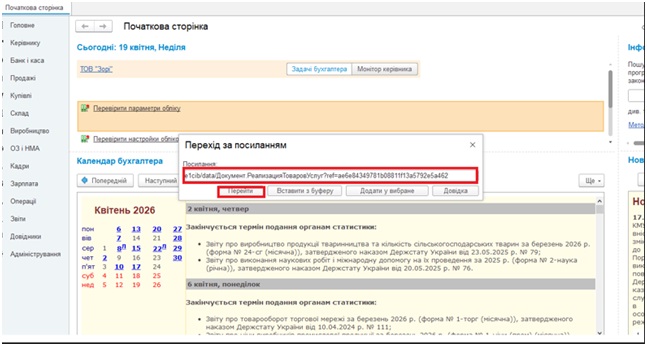
e1cib/data/Документ.РеализацияТоваровУслуг?ref=ae6e84349781b08811f13a5792e5a462
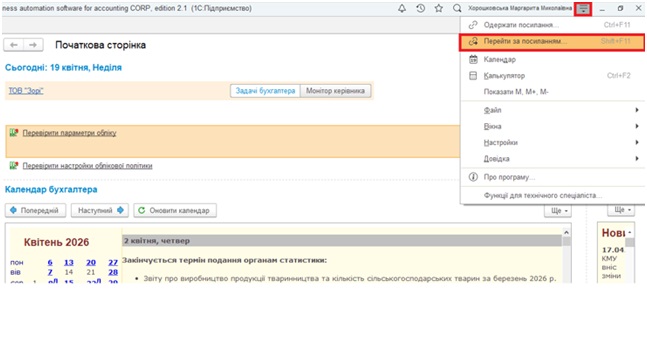
Отримавши посилання, колега звертається до меню «Сервіс і настройки» та реквізит «Перейти за посиланням»:
У вікні, що відкрилось вставте посилання та тисніть «Перейти»
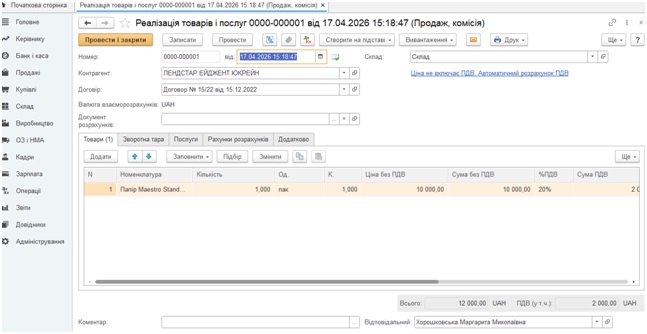
Відкриється документ в якому необхідно внести зміни:

З повагою, Ірина Леженіна
Консультант з систем автоматизації бізнесу компанії K- SOFT З відділу турботи про клієнтів